
Installation impossible Atlas Pro Ontv : identifier le blocage et appliquer la bonne solution en 2026
Une installation impossible Atlas Pro Ontv peut correspondre à plusieurs situations : application introuvable dans le store, téléchargement bloqué, message « non compatible », installation refusée, manque de stockage, ancienne version encore présente ou application qui se ferme immédiatement après ouverture.
Commencez par identifier l’étape exacte où le problème apparaît. Une application absente du store ne se traite pas comme un téléchargement bloqué, et une application installée qui crash ne se traite plus comme un problème d’installation. Utilisez de préférence le store de l’appareil ou une source explicitement vérifiée, et ne désactivez pas durablement les protections du système.
Contenu mis à jour le .

Installation Atlas Pro Ontv impossible : les premiers contrôles
Vérifiez votre appareil et sa version système, libérez du stockage, redémarrez complètement, installez les mises à jour disponibles puis relancez l’installation. Si le téléchargement reste bloqué, comparez un autre réseau. Si l’application est déjà installée mais ne s’ouvre pas, passez directement au diagnostic cache, mémoire, ancienne version et compatibilité.
1. Vérifier la compatibilité
Relevez le modèle exact, le système et sa version avant de changer de méthode d’installation.
2. Vérifier le stockage
Gardez une marge d’espace libre et supprimez les anciennes versions inutilisées avant de recommencer.
3. Comparer le réseau
Si le téléchargement ne progresse pas, testez un autre Wi-Fi ou un partage mobile avec le même appareil.
4. Garder une source vérifiée
Privilégiez le store ou le guide correspondant à votre appareil et évitez les versions modifiées ou fichiers de provenance inconnue.
Identifier où l’installation Atlas Pro Ontv échoue réellement
Le message et l’étape du blocage déterminent la suite. Ne répétez pas la même installation en boucle : notez le résultat de chaque test.
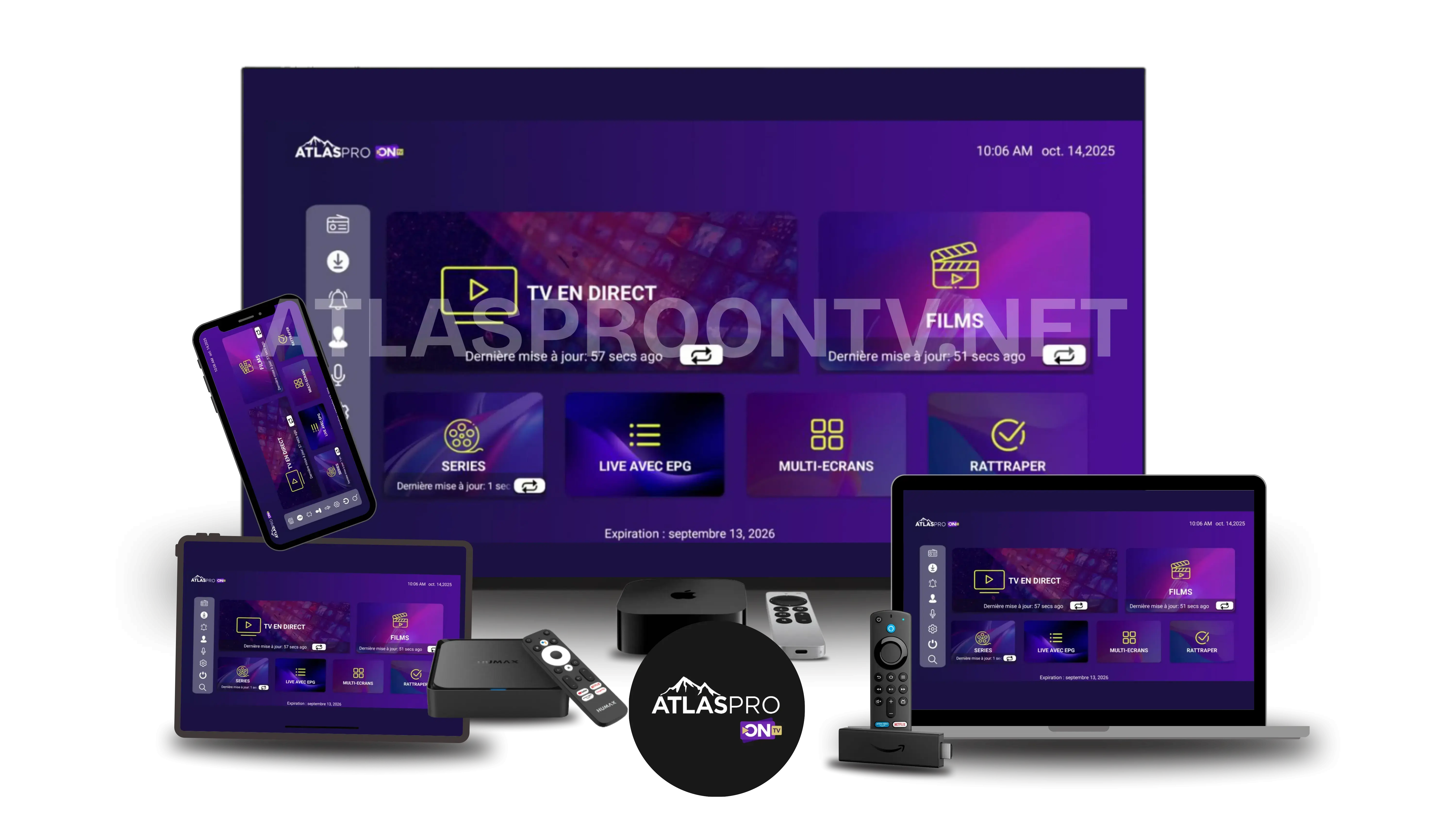
| Étape du blocage | Piste principale | Premier test | Suite logique |
|---|---|---|---|
| Application introuvable | Compatibilité, région du store ou système | Vérifier modèle et version système | Ouvrir le guide spécifique à l’appareil |
| Téléchargement bloqué | Réseau, stockage ou cache du store | Tester un second réseau | Vider uniquement le cache du store |
| Installation refusée | Espace libre, ancienne version ou système | Libérer de l’espace et redémarrer | Mettre à jour le système |
| Message « non compatible » | Version OS, architecture ou appareil | Comparer les prérequis du guide correspondant | Ne pas forcer une version inadaptée |
| Permission ou sécurité bloque | Provenance ou autorisation du système | Vérifier la source et le guide officiel | Ne pas désactiver durablement une protection |
| Application installée mais ne s’ouvre pas | Cache, mémoire, ancienne version ou incompatibilité | Forcer l’arrêt puis vider le cache | Redémarrer et comparer la version système |
| Installation réussie mais code refusé | Login, code, date, DNS ou VPN | Passer au guide de connexion | Ne pas réinstaller inutilement |
| Écran noir après ouverture | Lecteur, qualité, HDR, cache ou réseau | Passer au diagnostic écran noir | Traiter la lecture, pas l’installation |
Résoudre une installation impossible Atlas Pro Ontv en 7 étapes
Avancez du contrôle le plus simple au plus intrusif. Cette méthode réduit le risque de perdre une configuration fonctionnelle pour un problème qui venait seulement du stockage ou du store.
1. Identifier l’étape exacte
Notez le message et le moment précis : recherche dans le store, téléchargement, installation, premier lancement ou connexion.
2. Vérifier appareil et système
Relevez modèle exact, version Android TV, Google TV, Fire OS, Tizen, webOS, iOS ou Windows selon votre appareil.
3. Contrôler le stockage
Libérez une marge d’espace et supprimez une ancienne version seulement si elle empêche clairement la nouvelle installation.
4. Tester store et réseau
Redémarrez le store, comparez un autre réseau et vérifiez que le téléchargement d’une autre application fonctionne normalement.
5. Vider uniquement le cache
Sur Android TV et Fire TV, commencez par le cache du store ou de l’application avant d’effacer toutes les données.
6. Vérifier les permissions
Accordez uniquement les autorisations nécessaires et utilisez une source explicitement vérifiée. Ne contournez pas une alerte de sécurité sans comprendre sa cause.
7. Tester le premier lancement
Une fois installée, ouvrez l’application avant de modifier d’autres réglages. Si elle crash ou refuse le code, changez de diagnostic.
Atlas Pro Ontv n’apparaît pas dans le store : quoi vérifier ?
L’absence d’une application dans un store peut dépendre du système, de la région du compte, de la génération de l’appareil ou de la compatibilité. Ne concluez pas immédiatement que le store est en panne.
| Contrôle | Pourquoi | Action |
|---|---|---|
| Nom exact recherché | Une variante de nom peut masquer le résultat | Utiliser le nom indiqué dans le guide de l’appareil |
| Modèle exact | Deux TV proches peuvent avoir des plateformes différentes | Vérifier la page Informations système |
| Version du système | Un système ancien peut ne plus être compatible | Installer les mises à jour officielles disponibles |
| Région du store | Le catalogue peut varier selon le compte | Vérifier la région sans contourner les règles du store |
| Guide spécifique | Samsung, LG, Android TV et Fire TV n’utilisent pas la même méthode | Suivre le guide correspondant à l’appareil réel |
Téléchargement Atlas Pro Ontv bloqué à 0 %, en attente ou qui recommence sans finir
Lorsqu’un téléchargement ne démarre pas ou reste figé, vérifiez le réseau, le stockage et le store avant l’application elle-même. Le test le plus utile consiste à comparer un autre réseau et le téléchargement d’une autre application.
Comparer un partage mobile
Si le téléchargement démarre en partage mobile mais pas en Wi-Fi, concentrez-vous sur le routeur ou le réseau domestique.
Libérer de l’espace
Le store peut avoir besoin de plus d’espace temporaire que la taille finale de l’application. Supprimez quelques éléments inutiles puis redémarrez.
Vider le cache du store
Sur Android TV ou Fire TV, forcez l’arrêt du store puis videz uniquement son cache avant de recommencer.
Tester une autre application
Si aucun téléchargement du store ne fonctionne, le problème dépasse Atlas Pro Ontv et doit être traité au niveau du système ou du compte store.
Installation refusée, paquet invalide ou version non compatible : les causes à éliminer
Un refus d’installation peut venir d’une ancienne version, d’un système trop ancien, d’un paquet inadapté à l’appareil, d’un stockage insuffisant ou d’une restriction de sécurité. Le message exact doit guider le test.
| Symptôme | Cause à vérifier | Action prudente |
|---|---|---|
| Pas assez d’espace | Stockage réellement disponible | Libérer de l’espace puis redémarrer |
| Version plus ancienne déjà présente | Conflit de version ou de signature | Sauvegarder les réglages puis supprimer l’ancienne version si le guide le demande |
| Application non compatible | Système ou architecture de l’appareil | Utiliser uniquement la méthode prévue pour cet appareil |
| Installation bloquée par sécurité | Source non reconnue ou permission | Vérifier la provenance et le guide avant toute autorisation |
| Erreur après mise à jour système | Cache ou version devenue incompatible | Redémarrer, vider le cache et vérifier une version compatible |
Installer Atlas Pro Ontv sans affaiblir inutilement l’appareil
Une permission ou une alerte de sécurité n’est pas un détail à ignorer. Vérifiez toujours la provenance du fichier ou de l’application et accordez uniquement les autorisations nécessaires à la méthode utilisée.
Privilégier le store
Lorsque l’application est disponible dans le store officiel de l’appareil, cette méthode reste la plus simple à maintenir et mettre à jour.
Vérifier la source
N’installez pas une version modifiée, un fichier reçu d’un inconnu ou un package dont la provenance n’est pas claire.
Limiter les permissions
Une application de lecture n’a pas besoin d’un accès illimité à toutes les fonctions de l’appareil. Refusez les permissions incohérentes avec son usage.
Rétablir les protections
Si une autorisation temporaire a été nécessaire et légitime, réactivez les protections habituelles après l’installation lorsqu’elles ne sont plus nécessaires.
Atlas Pro Ontv est installé mais se ferme immédiatement : ce n’est plus un problème de téléchargement
Une application qui s’ouvre puis se ferme, reste bloquée sur le logo ou revient à l’écran d’accueil doit être diagnostiquée au niveau du cache, de la mémoire, de la version du système ou de l’installation elle-même.
| Test | Pourquoi | Suite |
|---|---|---|
| Forcer l’arrêt | Ferme un processus resté bloqué | Relancer une seule fois |
| Vider le cache | Supprime les fichiers temporaires | Redémarrer l’appareil |
| Libérer de la mémoire/stockage | Évite un crash lié au manque de ressources | Fermer les apps en arrière-plan |
| Mettre à jour le système | Corrige des incompatibilités connues | Relancer après redémarrage |
| Comparer un second appareil | Distingue un problème local de l’application elle-même | Traiter uniquement l’appareil concerné |
| Réinstallation propre en dernier recours | Remplace une installation incomplète | Sauvegarder profils et favoris avant suppression |
Guide cache
Avant une réinstallation complète, utilisez le guide pour vider le cache Atlas Pro Ontv.
Écran noir après lancement
Si l’application reste ouverte mais l’image est noire, utilisez le guide écran noir Atlas Pro Ontv.
Résoudre l’installation impossible Atlas Pro Ontv sur votre appareil
Le store, les permissions et les menus de stockage changent selon le système. Utilisez le guide correspondant à l’appareil réellement utilisé.
| Appareil | Blocages fréquents | Premier contrôle | Guide |
|---|---|---|---|
| Samsung Tizen | Store, compatibilité, version système | Mise à jour TV et recherche via le guide dédié | Guide Samsung |
| LG webOS | Store, région, compatibilité webOS | Version webOS et compte store | Guide LG |
| Android TV | Play Store, cache, stockage, ancienne version | Stockage, système et cache du store | Guide Android TV |
| Google TV | Profil store, système, stockage | Compte, mise à jour et cache | Guide Google TV |
| Fire TV Stick | Stockage, réseau, permissions, ancienne version | Espace libre, Fire OS et redémarrage | Guide Fire TV |
| Nvidia Shield | Android TV, stockage, lecteur | Version Android TV et espace libre | Guide Nvidia Shield |
| iPhone / iPad | Store, région, version iOS | iOS à jour et compte App Store | Guide iOS |
| Windows 11 | Source, permissions, sécurité, version | Guide Windows et application compatible | Guide Windows 11 |
Installation réussie : ne pas confondre avec les erreurs de connexion ou de lecture
Une fois l’application installée et ouverte, changez de diagnostic. Un code refusé, des listes vides, un écran noir ou du buffering ne doivent pas provoquer une nouvelle réinstallation automatique.
| Symptôme après installation | Diagnostic à utiliser | Lien |
|---|---|---|
| Code ou login refusé | Authentification, dernier code, date et réseau | Guide login Atlas Pro Ontv |
| Code expiré | Date d’expiration et dernier accès reçu | Code expiré Atlas Pro Ontv |
| Connexion serveur impossible | Wi-Fi/4G, DNS, VPN, cache et accès | Erreur serveur Atlas Pro Ontv |
| Écran noir | Lecteur, qualité, HDR, HDMI, réseau | Écran noir Atlas Pro Ontv |
| Buffering ou coupures | Wi-Fi, débit, cache, appareil, qualité | Buffering Atlas Pro Ontv |
| Application lente | Cache, stockage et ressources | Vider le cache Atlas Pro Ontv |
Que transmettre au support pour une installation impossible Atlas Pro Ontv ?
Indiquez l’appareil, le système, la version, le message exact et l’étape où le blocage apparaît. Une capture lisible peut aider si elle ne contient pas de code, mot de passe ou information sensible.
| Information | Exemple |
|---|---|
| Appareil | Samsung, LG, Android TV, Fire TV, iPhone, Windows… |
| Modèle exact | Référence complète de la TV, box ou appareil |
| Système/version | Tizen, webOS, Android TV, Fire OS, iOS, Windows… |
| Étape du blocage | Introuvable, téléchargement, installation, lancement ou connexion |
| Message exact | Non compatible, pas assez d’espace, téléchargement en attente… |
| Stockage | Espace libre approximatif au moment du test |
| Réseau testé | Wi-Fi, Ethernet ou partage mobile |
| Actions déjà réalisées | Redémarrage, mise à jour, cache, suppression ancienne version |
Exemple de message
« Bonjour, l’installation Atlas Pro Ontv bloque sur [appareil/modèle], système [version], à l’étape [étape]. Le message affiché est [message]. J’ai testé [actions] et [réseau]. Pouvez-vous m’indiquer la méthode adaptée ? »
Support Atlas Pro Ontv
Pour un blocage persistant, utilisez le support Atlas Pro Ontv ou le centre d’aide.
FAQ Installation impossible Atlas Pro Ontv
Les réponses essentielles pour une application introuvable, un téléchargement bloqué, une installation refusée, une incompatibilité ou un crash après ouverture.
Vérifiez le nom recherché, le modèle de l’appareil, la version système et la région du store. Utilisez ensuite le guide correspondant à votre plateforme plutôt qu’une méthode prévue pour un autre appareil.
Vérifiez le stockage, redémarrez l’appareil, testez un autre réseau puis videz uniquement le cache du store lorsque votre système le permet.
La version du système, le type d’appareil ou la version de l’application peut être incompatible. Vérifiez le guide de votre plateforme et évitez de forcer une version prévue pour un autre système.
Oui, selon le système et la méthode d’installation. Sauvegardez vos réglages importants puis supprimez l’ancienne version uniquement si le guide ou le message indique un conflit.
Forcer l’arrêt, vider le cache, libérer de l’espace, redémarrer et mettre à jour le système sont les premiers tests. Si le crash continue, comparez un second appareil avant de réinstaller.
Ne désactivez pas durablement les protections système. Utilisez le store ou une source explicitement vérifiée et accordez uniquement les permissions nécessaires à la méthode d’installation.
Comparez le système, sa version, le stockage, le store et la méthode utilisée. Deux appareils du même foyer peuvent nécessiter des procédures différentes.
Ne réinstallez pas immédiatement. Vérifiez le dernier code, l’expiration, le login, la date et heure, le réseau, le DNS et le VPN.
L’installation est terminée : passez au diagnostic vidéo. Testez plusieurs contenus, qualité, lecteur, HDR, HDMI, cache et réseau avec le guide écran noir.
Indiquez appareil, modèle, version système, étape du blocage, message exact, stockage disponible, réseau testé et actions déjà réalisées.
L’installation reste bloquée ?
Transmettez le modèle exact de l’appareil, sa version système et le message affiché pour obtenir une aide adaptée.
Contacter le support Atlas Pro OntvContenu mis à jour le .
Installer Atlas Pro Ontv avec la méthode adaptée à votre appareil
Identifiez le blocage, vérifiez compatibilité, stockage, store, réseau et permissions, puis passez au diagnostic login ou lecture une fois l’application correctement installée.