
Installer Atlas Pro Ontv : choisir le bon guide par appareil en 2026
Sélectionnez le système réellement utilisé — Android TV, Google TV, Fire TV, Samsung Tizen, LG webOS, Sony Bravia, Android TV Box, NVIDIA Shield, Formuler Z, MAG Box, iPhone/iPad, Windows ou Mac — puis suivez une installation progressive : mise à jour, source vérifiable, profil neuf, réseau stable, Full HD avant 4K et diagnostic ciblé si un problème apparaît.
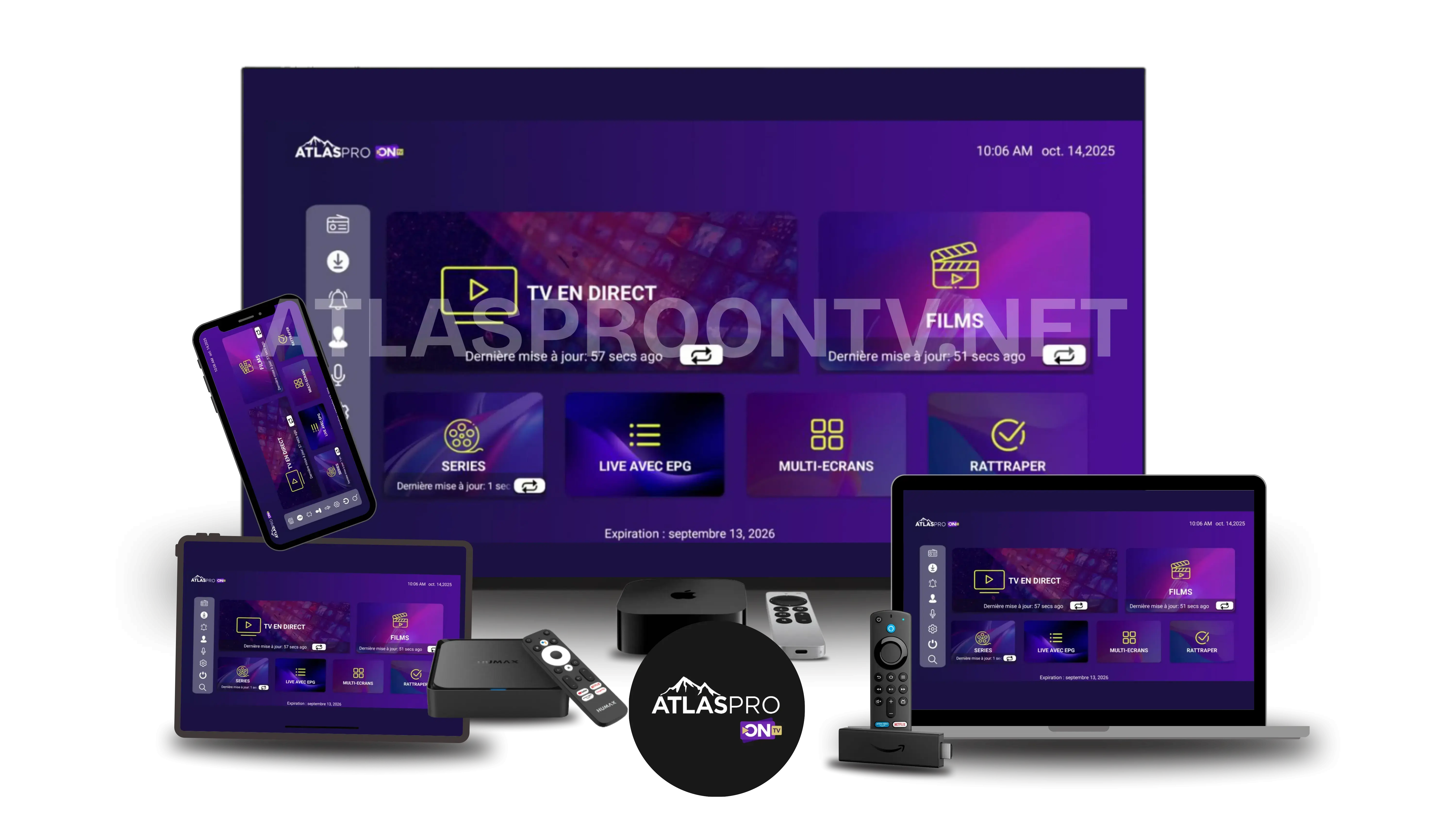
Installer Atlas Pro Ontv sans utiliser une méthode incompatible
Le point le plus important est d’identifier le système exact. Une TV Samsung Tizen n’utilise pas une procédure Android, une TV LG webOS n’accepte pas un APK Android, et un ordinateur Windows ou Mac nécessite une application conçue pour son système. Une fois le bon guide choisi, validez chaque étape séparément afin de savoir immédiatement ce qui fonctionne et ce qui doit être corrigé.
| Étape | Objectif | À vérifier | Accès |
|---|---|---|---|
| 1 | Identifier l’appareil | Modèle, système, année et boutique disponible | Guides par appareil |
| 2 | Préparer le système | Mises à jour, stockage, date/heure et redémarrage | Préparation |
| 3 | Choisir la bonne source | Store officiel ou fichier réellement prévu pour le système | Application |
| 4 | Créer le profil | Code, login, URL ou portail sans erreur de saisie | Activation |
| 5 | Valider le réseau | Ethernet/Wi-Fi, second réseau, VPN et débit réel | Réseau |
| 6 | Tester l’image | Full HD d’abord, puis 4K et HDR séparément | Qualité |
| 7 | Tester les fonctions | Direct, VOD, replay, EPG, audio et favoris | Fonctions |
| 8 | Dépanner | Traiter le symptôme exact sans tout réinstaller | Diagnostic |
Guides d’installation Atlas Pro Ontv par appareil
Choisissez uniquement le tutoriel correspondant au système réellement affiché sur votre appareil. La recherche filtre les 13 guides sans modifier la configuration de votre équipement.
Android TV
Google Play, stockage, permissions, télécommande, Wi-Fi/Ethernet et Full HD/4K.
Google TV
Google Play, profil, stockage, réseau, qualité vidéo et dépannage.
Fire TV Stick
Fire OS, alimentation, stockage, Wi-Fi/Ethernet, chauffe et 4K HDR.
Samsung Tizen
Smart Hub, Samsung Apps, région, réseau, 4K HDR, audio et solution HDMI.
LG webOS
LG Content Store, région, stockage, réseau, 4K HDR, audio et box externe.
Sony Bravia
Android TV ou Google TV selon le modèle, réseau, image Sony et 4K.
Android TV Box
Version Android, certification, stockage, Ethernet/Wi-Fi, cache, décodage et 4K.
NVIDIA Shield
Ethernet, fréquence, décodage, HDMI, audio, upscaling et 4K HDR.
iPhone et iPad
App Store, iOS/iPadOS, Wi-Fi, 4G/5G, données mobiles et AirPlay.
Windows 11
Source vérifiée, SmartScreen, Defender, pare-feu, réseau, HDMI et 4K.
Mac Apple Silicon
macOS, application vérifiable, réseau, écran externe, HDMI/USB-C et 4K.
Android TV, Google TV, Tizen, webOS, Fire OS : ne pas les confondre
La marque du téléviseur ne suffit pas toujours. Sony peut utiliser Android TV ou Google TV selon le modèle ; une TV Samsung utilise généralement Tizen et une TV LG webOS. Une box HDMI possède son propre système, indépendant de celui de la télévision. Vérifiez le menu « À propos », « Informations système » ou la boutique d’applications avant de choisir une méthode.
| Système | Indice principal | Méthode à éviter | Guide |
|---|---|---|---|
| Android TV | Google Play Store et interface Android TV | Procédure Tizen ou webOS | Android TV |
| Google TV | Interface Google TV avec Google Play | Confondre interface et marque de TV | Google TV |
| Fire OS | Fire TV / Amazon | Suivre un tutoriel Android TV mot pour mot | Fire TV |
| Samsung Tizen | Smart Hub / Samsung Apps | Installer un APK Android directement | Samsung Tizen |
| LG webOS | LG Content Store | Installer un APK Android directement | LG webOS |
| iOS / iPadOS | App Store Apple | Installer un APK ou EXE | iPhone / iPad |
| Windows 11 | Applications Windows, EXE/MSI selon l’éditeur | Désactiver SmartScreen sans vérifier la source | Windows 11 |
| macOS | Mac App Store ou application macOS | Utiliser un APK Android comme installateur Mac | Mac Apple Silicon |
Préparer l’appareil, le stockage et le réseau
Une grande partie des installations difficiles vient d’un système non mis à jour, d’un stockage presque plein, d’une date incorrecte ou d’un réseau instable. Faites ces contrôles avant de supprimer une application ou de modifier des paramètres avancés.
| Élément | Action | Pourquoi |
|---|---|---|
| Système | Installer les mises à jour disponibles | Compatibilité, sécurité et stabilité |
| Stockage | Libérer de l’espace si l’appareil est presque plein | Éviter installation bloquée ou interface lente |
| Date / heure | Activer le réglage automatique | Éviter certaines erreurs de session ou de certificat |
| Réseau | Préférer Ethernet ou un Wi-Fi stable pour le premier test | Créer une base de comparaison fiable |
| VPN / proxy | Comparer sans intermédiaire si un problème apparaît | Isoler la connexion de l’application |
| HDMI | Tester l’écran principal avant un écran externe | Différencier lecture et sortie vidéo |
| Accès | Conserver le dernier code/login reçu sans le publier | Créer un profil propre et protéger les identifiants |
Pour la connexion Internet, consultez aussi le débit recommandé pour Atlas Pro Ontv. Si l’appareil devient lent après plusieurs semaines d’utilisation, le guide cache et fluidité détaille les actions les moins intrusives.
Installer uniquement une application compatible avec le système
Le nom de l’application ne suffit pas : vérifiez aussi la boutique, l’éditeur, le domaine ou le fichier proposé. Un APK est un format Android ; il ne doit pas être présenté comme un installateur direct pour Samsung Tizen, LG webOS, iPhone, Windows ou macOS. Sur Windows et Mac, lisez les alertes de sécurité et confirmez l’origine avant toute exception.
| Situation | Bonne pratique | À éviter |
|---|---|---|
| Application disponible dans le store | Vérifier nom, éditeur, version et permissions | Installer une copie au nom proche |
| Android TV / box Android | Privilégier Google Play ou une source vérifiable | APK provenant d’un miroir inconnu |
| Samsung / LG | Utiliser le store du téléviseur ou une box externe compatible | Forcer un APK Android sur Tizen/webOS |
| Windows | Contrôler source, éditeur, signature et SmartScreen | Désactiver durablement Defender |
| Mac | Vérifier application macOS, éditeur et Gatekeeper | Contourner la sécurité à l’aveugle |
| Application absente | Vérifier modèle, année, région et système | Changer plusieurs paramètres au hasard |
Si le store refuse l’application, si l’installation s’interrompt ou si l’app se ferme immédiatement, utilisez le guide installation impossible Atlas Pro Ontv avant une réinitialisation complète.
Installer Atlas Pro Ontv en 8 étapes
Cette séquence fonctionne comme ordre de vérification. Les menus exacts restent dans le tutoriel de chaque appareil.
Code, login, URL ou portail : utiliser le bon mode d’accès
Le mode d’activation dépend de l’application et de l’appareil. N’inventez pas une URL ou un portail et ne convertissez pas les informations reçues d’un format à un autre. Créez un profil neuf, saisissez les données exactement puis gardez le message d’erreur si l’accès est refusé.
| Symptôme | Premier contrôle | Guide |
|---|---|---|
| Code invalide | Profil neuf, espaces, caractères, dernier code | Code invalide |
| Code expiré | Vérifier la date de validité avant de réinstaller | Code expiré |
| Login refusé | Vérifier méthode, format et informations enregistrées | Login et connexion |
| Erreur serveur après saisie | Date/heure, réseau, VPN, DNS, second réseau | Erreur serveur |
| Un appareil fonctionne, l’autre non | Comparer application, profil, réseau et système | Checklist générale |
Valider Ethernet ou Wi-Fi avant de passer en 4K HDR
Une installation peut être correcte alors que la lecture reste instable. Gardez le même contenu pendant vos tests : comparez Ethernet et Wi-Fi, essayez un second réseau si nécessaire, puis testez Full HD avant la 4K. Cette méthode distingue beaucoup plus vite un problème de connexion d’un problème de décodage ou d’affichage.
| Test | Résultat à observer | Suite |
|---|---|---|
| Wi-Fi puis Ethernet | Ethernet devient stable | Concentrer le diagnostic sur la couverture Wi-Fi |
| Second Wi-Fi / partage mobile | Le problème disparaît | Vérifier routeur, DNS, VPN ou connexion fixe |
| Full HD puis 4K | Full HD stable, 4K instable | Vérifier débit, décodage, câble et écran |
| SDR puis HDR | HDR provoque écran noir/couleurs anormales | Contrôler chaîne HDMI et réglages d’affichage |
| Écran principal puis externe | Problème uniquement sur HDMI | Tester câble, port, résolution, fréquence et audio |
Consultez le guide débit Internet, le diagnostic buffering et les réglages Full HD / 4K / HDR si le problème apparaît après l’activation.
Tester le direct, la VOD, le replay, l’EPG, l’audio et les favoris
Une application qui s’ouvre et se connecte n’est que la première étape. Testez plusieurs chaînes, plusieurs titres VOD, un replay, l’EPG, une piste audio et les favoris. Si une seule fonction pose problème, conservez l’installation et ouvrez uniquement le guide correspondant.
| Fonction | À vérifier | Guide |
|---|---|---|
| TV en direct | Plusieurs chaînes, zapping, qualité, EPG associé | Chaînes TV |
| VOD | Plusieurs films/séries, chargement et lecture | Guide VOD |
| Replay | Programme, fenêtre disponible et EPG | Guide replay |
| EPG | Date, heure, fuseau et synchronisation | Guide EPG |
| Audio / sous-titres | Pistes disponibles, sortie audio et langue | Audio et sous-titres |
| Favoris | Création, organisation et sauvegarde | Guide favoris |
| Contrôle parental | PIN et restrictions proposées par l’application | Contrôle parental |
Identifier le symptôme avant de réinstaller Atlas Pro Ontv
Une réinstallation est utile uniquement lorsque l’application ou son installation locale est réellement en cause. Pour un code invalide, une erreur serveur, du buffering ou un écran noir, le bon diagnostic est souvent plus rapide et évite de perdre un profil ou des réglages qui fonctionnent encore.
| Symptôme | Premier test | Guide |
|---|---|---|
| Application impossible à installer | Store, source, stockage, permissions, système | Installation impossible |
| Code refusé | Profil neuf et saisie manuelle | Code invalide |
| Erreur serveur | Second réseau, date/heure, VPN, DNS | Erreur serveur |
| Buffering / freezes | Ethernet, autre réseau, Full HD | Buffering |
| Écran noir | Autre contenu, SDR, Full HD, écran principal | Écran noir |
| Application lente | Redémarrage, stockage, cache lorsque disponible | Cache et fluidité |
| 4K instable | Revenir en Full HD puis tester HDR séparément | Réglages 4K |
| Plusieurs problèmes simultanés | Suivre les tests dans un ordre fixe | Checklist complète |
Vérifier la configuration dans les conditions réelles d’utilisation
Avant de considérer l’installation comme terminée, testez l’appareil sur le réseau, l’écran et la qualité que vous comptez utiliser habituellement. Une courte vérification doit inclure plusieurs chaînes en direct, plusieurs contenus VOD, le replay, l’EPG et quelques minutes de lecture continue. Si vous utilisez un écran externe, testez l’image et l’audio sur cette sortie également.
| Contrôle | Résultat recherché |
|---|---|
| Ouverture de l’application | Lancement sans alerte non comprise ni fermeture immédiate |
| Profil | Connexion stable après fermeture et réouverture |
| Direct | Plusieurs chaînes accessibles sans coupures répétées |
| VOD / replay | Plusieurs contenus lancés correctement |
| EPG | Date et horaires cohérents |
| Réseau | Stabilité sur une session réelle, pas seulement un test de vitesse |
| Qualité | Full HD stable avant de conserver 4K/HDR |
| Audio | Sortie et langue correctes sur l’équipement utilisé |
Pour vérifier une configuration avant de choisir une formule, consultez les informations sur l’essai Atlas Pro Ontv et les tarifs Atlas Pro Ontv. Les conditions disponibles au moment de la demande ou de la commande restent celles à vérifier.
Besoin d’aide pour identifier votre appareil ou terminer l’installation ?
Préparez la marque, le modèle, le système, l’application, le message exact, le type de réseau et les tests déjà réalisés. Masquez toujours le code complet, les mots de passe et les URL personnelles.
FAQ installation Atlas Pro Ontv
Réponses rapides pour choisir le bon guide et éviter les manipulations inutiles.