
Réglages 4K Atlas Pro Ontv : HD, Full HD, Auto, HDR et qualité stable en 2026
Le meilleur réglage qualité Atlas Pro Ontv n’est pas forcément la résolution la plus élevée. Une Full HD fluide et correctement décodée peut offrir une meilleure expérience qu’une 4K qui bufferise, saccade ou provoque un écran noir. La qualité doit correspondre au contenu, à l’écran, à l’appareil, au lecteur et au réseau.
Commencez par un réglage stable, puis augmentez progressivement. Si votre application propose des options comme Auto, HDR, décodage matériel, décodage logiciel, buffer ou lecteur alternatif, testez-les séparément. Une seule modification à la fois permet de savoir exactement ce qui améliore ou dégrade l’image.
Contenu mis à jour le .

Quel réglage Atlas Pro Ontv choisir pour commencer ?
Sur une TV ou box récente, commencez en Full HD et vérifiez plusieurs contenus. Passez ensuite à la 4K uniquement si le contenu est réellement proposé dans cette définition et si écran, appareil, décodage, HDMI et réseau restent stables. Sur une connexion variable, Auto peut être pratique si l’application adapte correctement la qualité.
Full HD comme référence
Utilisez 1080p comme base pour comparer netteté, fluidité, son et stabilité avant d’activer des options plus exigeantes.
4K sous conditions
La TV 4K ne suffit pas : la source, l’appareil, le lecteur, la sortie vidéo et la connexion doivent aussi suivre.
Auto si le réseau varie
Le mode Auto peut éviter des coupures si l’application réduit correctement la qualité quand la capacité disponible baisse.
Réduire sans hésiter
Si 4K coupe mais Full HD reste fluide, gardez Full HD pendant le diagnostic au lieu de forcer une résolution instable.
SD, HD, Full HD, 4K ou Auto : quel mode utiliser ?
Les besoins de débit sont des repères de planification. Le besoin réel peut varier selon le flux, le codec, la fréquence d’image et l’application.

| Réglage | Quand l’utiliser | Repère de débit | À surveiller |
|---|---|---|---|
| SD | Petit écran, réseau limité ou test de diagnostic | Environ 4 à 8 Mb/s | Netteté réduite sur grand écran |
| HD 720p | Wi-Fi moyen ou appareil ancien | Environ 8 à 15 Mb/s | Détails inférieurs au 1080p |
| Full HD 1080p | TV, box, mobile ou PC récent | Environ 12 à 25 Mb/s | Décodage et réseau doivent rester stables |
| 4K 2160p | Grand écran, appareil récent et contenu 4K | Environ 25 à 50 Mb/s | HDR, codec, HDMI, décodage et marge réseau |
| Auto | Connexion variable ou mobilité | Variable | Qualité qui change trop souvent ou choix trop conservateur |
Le débit ne suffit pas à décider
Une connexion rapide ne corrige pas un appareil qui ne décode pas correctement le format vidéo ou une chaîne HDMI mal configurée. Consultez aussi le guide débit Internet Atlas Pro Ontv.
Le contenu doit exister dans cette qualité
Sélectionner 4K dans une application ne transforme pas automatiquement une source HD ou Full HD en véritable contenu 4K. Comparez uniquement des contenus identifiés comme compatibles avec le mode testé.
Trouver le meilleur réglage Atlas Pro Ontv en 8 étapes
Gardez le même contenu pendant une comparaison et ne changez qu’un seul paramètre à la fois. Cette méthode évite de confondre une amélioration réseau avec un changement de lecteur ou de HDR.
1. Vérifier écran et sortie vidéo
Contrôlez la résolution de la TV, de la box ou du stick ainsi que la résolution de sortie réellement sélectionnée dans les réglages système.
2. Mesurer le débit réel
Testez à l’emplacement exact de l’appareil. Si possible, comparez Wi-Fi et Ethernet avant d’accuser la résolution.
3. Commencer en Full HD
Regardez plusieurs contenus suffisamment longtemps pour vérifier chargement, fluidité, audio et température de l’appareil.
4. Comparer Auto et qualité fixe
Si Auto varie trop souvent, fixez Full HD. Si le réseau change beaucoup, Auto peut au contraire éviter des coupures.
5. Tester HDR et décodage séparément
Ne changez pas HDR et décodage au même moment. Sinon, vous ne saurez pas lequel est responsable d’un écran noir ou d’artefacts.
6. Comparer Wi-Fi et Ethernet
Si 4K devient stable en Ethernet, concentrez le diagnostic sur le Wi-Fi au lieu de modifier le lecteur.
7. Tester plusieurs contenus
Une seule chaîne ou un seul film problématique ne justifie pas de modifier toute la configuration de l’appareil.
8. Conserver le réglage stable
Notez la combinaison qui fonctionne : résolution, HDR, lecteur, décodage et type de réseau. Ce sera votre configuration de référence.
Atlas Pro Ontv en 4K : vérifier toute la chaîne vidéo
Une télévision 4K n’est qu’un maillon. Le contenu, l’application, l’appareil intermédiaire, le port HDMI, le câble et le réseau doivent tous être compatibles avec la configuration choisie.
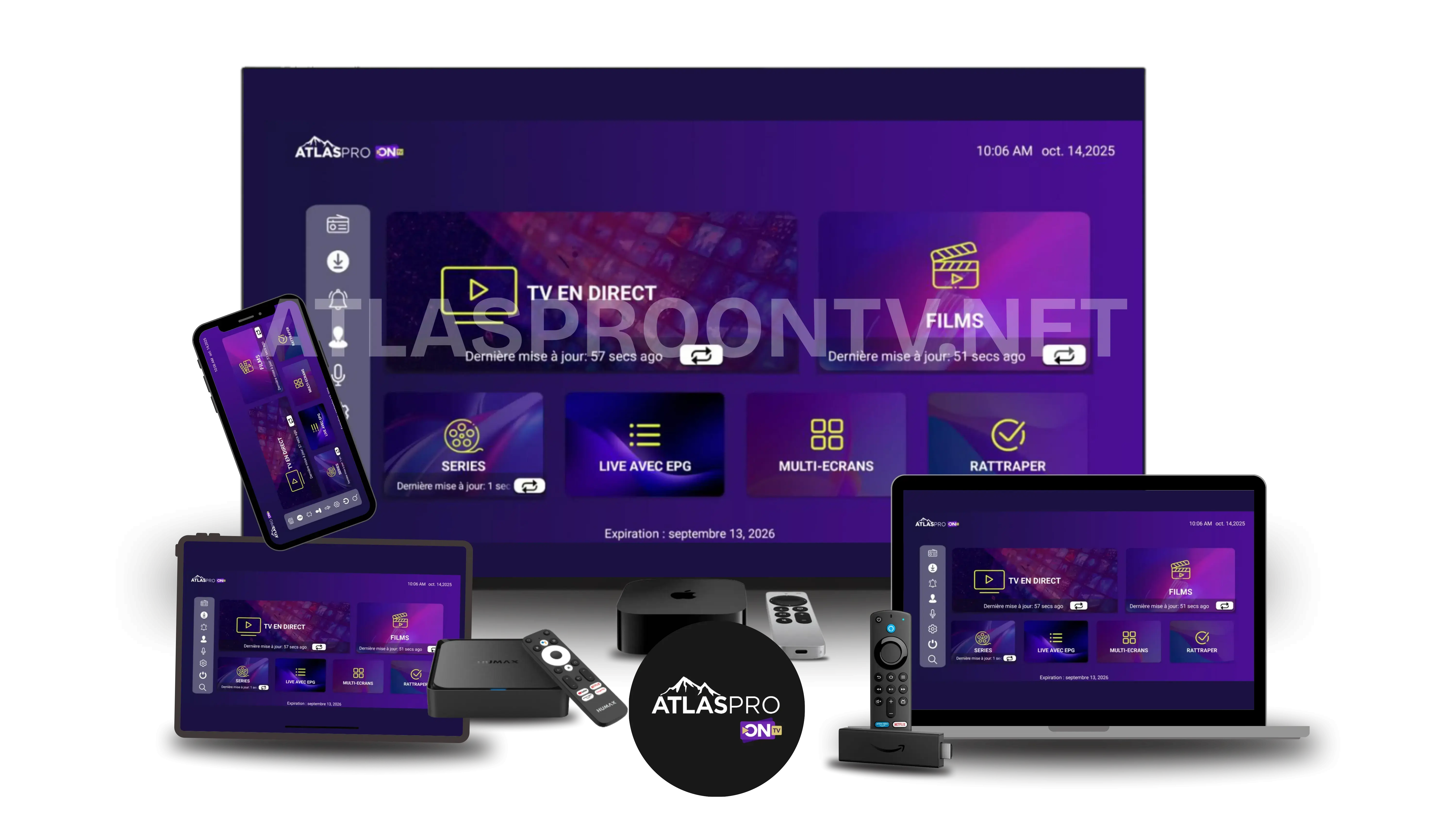
| Élément | À vérifier | Symptôme possible |
|---|---|---|
| Contenu | Présence réelle d’une version 4K | Pas de différence visible avec Full HD |
| Écran | Résolution 4K et mode du port HDMI | Résolution limitée ou image noire |
| Box / stick | Sortie 2160p et prise en charge du codec | Saccades malgré un réseau stable |
| HDMI | Port et câble compatibles avec le mode choisi | Coupures, écran noir, HDR absent |
| Réseau | Débit réel stable avec marge | Buffering surtout en 4K |
| Application | Version à jour et lecteur compatible | Crash, artefacts ou retour au menu |
HDR Atlas Pro Ontv : quand l’activer ou revenir en SDR ?
HDR n’est utile que si le contenu, la sortie vidéo et l’écran gèrent correctement le format. Si l’image devient noire, trop sombre, délavée ou excessivement saturée après son activation, comparez immédiatement le même contenu en SDR.
| Symptôme | Piste | Test recommandé |
|---|---|---|
| Écran noir seulement en HDR | Chaîne HDR, port HDMI ou décodage | Revenir en SDR et vérifier l’appareil/HDMI |
| Image très sombre | Mode HDR ou réglage TV | Comparer le même contenu en SDR et remettre le mode image TV par défaut |
| Couleurs délavées | Mauvaise correspondance HDR/SDR | Tester sortie dynamique automatique ou SDR |
| Couleurs trop fortes | Traitement TV ou plage de couleurs | Réinitialiser uniquement les réglages image concernés |
| HDR fonctionne sur TV mais pas via box | Box, port ou câble | Comparer une autre entrée HDMI compatible |
HDR ne signifie pas automatiquement meilleure image
Un HDR mal interprété peut être moins agréable qu’un SDR correctement affiché. Gardez la configuration qui restitue l’image de façon stable et cohérente.
Écran noir persistant
Si l’image reste noire même en SDR ou Full HD, utilisez le guide écran noir Atlas Pro Ontv.
Décodage matériel, logiciel, buffer et lecteur : quoi changer ?
Toutes les applications n’affichent pas ces options. Si la configuration par défaut fonctionne, conservez-la. Modifiez uniquement un paramètre lorsqu’un symptôme précis le justifie.
| Option | Quand la tester | Résultat attendu | Quand revenir en arrière |
|---|---|---|---|
| Décodage matériel | Saccades, CPU élevé ou contenu 4K | Utilisation de l’accélération vidéo de l’appareil | Écran noir, artefacts ou incompatibilité |
| Décodage logiciel | Le matériel échoue sur certains contenus | Compatibilité différente | Chauffe, lenteur ou saccades |
| Buffer plus élevé | Microcoupures sur réseau irrégulier | Plus de tolérance aux variations | Zapping trop lent ou délai gênant |
| HDR | Contenu et écran compatibles | Plage dynamique correctement affichée | Écran noir ou couleurs incorrectes |
| Fréquence automatique | Saccades dans les mouvements | Cadence mieux adaptée si l’appareil le permet | Clignotements ou pertes HDMI |
| Lecteur alternatif | Un lecteur échoue sur un contenu | Comparer compatibilité et fluidité | Le lecteur initial fonctionne mieux |
Adapter la qualité Atlas Pro Ontv au réseau réellement disponible
Testez le débit près de la TV ou de la box et comparez le même contenu sur Wi-Fi et Ethernet. Pour les repères détaillés SD, HD, Full HD et 4K, consultez le guide du débit Internet Atlas Pro Ontv.
| Résultat | Interprétation | Décision utile |
|---|---|---|
| Full HD stable, 4K instable | Marge réseau ou décodage insuffisant | Conserver Full HD pendant le diagnostic |
| Ethernet stable, Wi-Fi instable | Réseau sans fil en cause | Câbler ou améliorer la couverture Wi-Fi |
| Partage mobile stable | Réseau domestique, DNS ou routeur à examiner | Ne pas changer le lecteur avant le réseau |
| Auto change trop souvent | Adaptation trop sensible | Fixer HD ou Full HD |
| Une seule chaîne coupe | Problème ciblé possible | Ne pas baisser la qualité partout |
| Toutes les qualités coupent | Problème plus large que la résolution | Passer au diagnostic buffering ou serveur |
Buffering, écran noir, saccades ou couleurs incorrectes : quel test faire d’abord ?
Le symptôme visible permet de choisir la première variable à tester. Évitez de modifier qualité, HDR, lecteur et réseau simultanément.
| Symptôme | Piste principale | Premier test | Guide |
|---|---|---|---|
| Buffering surtout en 4K | Débit, Wi-Fi ou marge insuffisante | Revenir en Full HD et comparer Ethernet | Buffering |
| Écran noir avec son | HDR, décodage, HDMI ou codec | Tester Full HD + SDR + lecteur par défaut | Écran noir |
| Image saccadée sans chargement | Décodage ou fréquence d’image | Comparer matériel/logiciel puis fréquence Auto | Lecteur & décodage |
| Couleurs ternes ou excessives | HDR, plage de couleurs ou réglage TV | Comparer SDR et paramètres image par défaut | HDR / SDR |
| Application lente | Cache, stockage ou mémoire | Vider uniquement le cache | Cache |
| Liste ne charge pas | Ce n’est probablement pas un réglage vidéo | Vérifier réseau, code et serveur | Erreur serveur |
| Crash en 4K | Décodage, mémoire ou application | Revenir en Full HD, redémarrer, tester autre contenu | Checklist |
Réglages 4K Atlas Pro Ontv sur chaque appareil
Les noms d’options diffèrent selon Samsung, LG, Android TV, Google TV, Fire TV, Nvidia Shield, iOS ou Windows. Utilisez le guide correspondant au système réel.
| Appareil | Contrôles prioritaires | Guide |
|---|---|---|
| Samsung Tizen | Mode image, réseau, résolution du contenu et application | Samsung |
| LG webOS | Mode image, HDR, réseau et application | LG |
| Android TV | Résolution système, décodage, cache, lecteur et Ethernet | Android TV |
| Google TV | Résolution, HDR, cache, lecteur et réseau | Google TV |
| Fire TV Stick | Résolution de sortie, HDR, fréquence, Wi-Fi et stockage | Fire TV |
| Nvidia Shield | Décodage, résolution, HDR, fréquence et Ethernet | Nvidia Shield |
| iPhone / iPad | Qualité Auto, réseau et lecteur intégré | iOS |
| Windows 11 | Lecteur, accélération matérielle, écran et réseau | Windows 11 |
Que transmettre au support pour un problème de qualité Atlas Pro Ontv ?
Un diagnostic utile indique le modèle, le réglage testé et le résultat comparatif. « La 4K ne marche pas » est moins exploitable que « Full HD stable, 4K instable uniquement en Wi-Fi ».
| Information | Exemple |
|---|---|
| Appareil et écran | Fire TV Stick 4K sur TV Samsung |
| Application/version | Nom exact et version visible |
| Qualité testée | Full HD stable, 4K instable |
| HDR | SDR fonctionne, HDR écran noir |
| Décodage/lecteur | Matériel stable, logiciel saccadé |
| Connexion | Ethernet stable, Wi-Fi 5 GHz instable |
| Étendue | Un contenu, une catégorie ou tous les contenus |
| Test comparatif | Même contenu et un seul paramètre modifié |
Exemple de message
« Bonjour, sur [appareil/TV], Full HD est stable mais 4K [symptôme]. En Ethernet : [résultat]. En Wi-Fi : [résultat]. HDR [on/off] et décodage [mode] donnent [résultat]. Pouvez-vous m’aider à choisir le réglage adapté ? »
Support Atlas Pro Ontv
Pour un problème persistant, utilisez le support Atlas Pro Ontv après avoir noté les résultats des tests.
FAQ réglages 4K Atlas Pro Ontv
Réponses sur Full HD, 4K, Auto, HDR, décodage, HDMI, débit, buffering et écran noir.
Full HD constitue un bon point de départ sur une TV ou box récente. Testez plusieurs contenus, puis passez à la 4K seulement si le contenu, l’écran, l’appareil et le réseau restent stables.
La 4K demande davantage de marge. Comparez Full HD, Ethernet et un autre appareil. Wi-Fi, débit irrégulier, décodage, cache ou matériel peuvent aussi provoquer des coupures.
Auto est utile sur un réseau variable si l’application adapte correctement la qualité. Si l’image change trop souvent ou reste trop basse, fixez HD ou Full HD.
Comme repère, prévoyez environ 25 à 50 Mb/s par écran 4K, avec davantage de capacité disponible pour absorber les variations et les autres usages du foyer.
Testez le même contenu en SDR. Si l’image revient, vérifiez la compatibilité HDR de l’écran, de la box, du port HDMI, du câble et du décodage avant de réactiver HDR.
Gardez le réglage par défaut s’il fonctionne. Le matériel peut être plus efficace sur un appareil compatible ; le logiciel peut aider dans certains cas d’incompatibilité mais demander davantage de ressources.
Une saccade sans chargement peut venir du décodage ou de la fréquence d’image. Comparez décodage matériel/logiciel et fréquence automatique si votre appareil propose ces options.
Non. Il faut aussi un contenu 4K, une application et un appareil compatibles, une sortie vidéo adaptée, une chaîne HDMI compatible lorsqu’elle est utilisée et un réseau suffisamment stable.
Gardez Full HD, puis vérifiez débit réel, Ethernet, décodage, HDR, sortie 2160p, HDMI et capacités de l’appareil. La stabilité compte davantage que la résolution maximale.
Indiquez appareil, écran, application, résolution, HDR, décodage, type de réseau, contenus testés et résultat comparatif entre Full HD/4K ou SDR/HDR.
La qualité reste instable ?
Conservez votre réglage stable, notez les tests déjà réalisés et transmettez les résultats au support.
Contacter le support Atlas Pro OntvContenu mis à jour le .
Choisir la qualité Atlas Pro Ontv la plus stable sur votre écran
Commencez en Full HD, testez la 4K progressivement, comparez HDR et SDR séparément et gardez une configuration adaptée au réseau et à l’appareil réel.