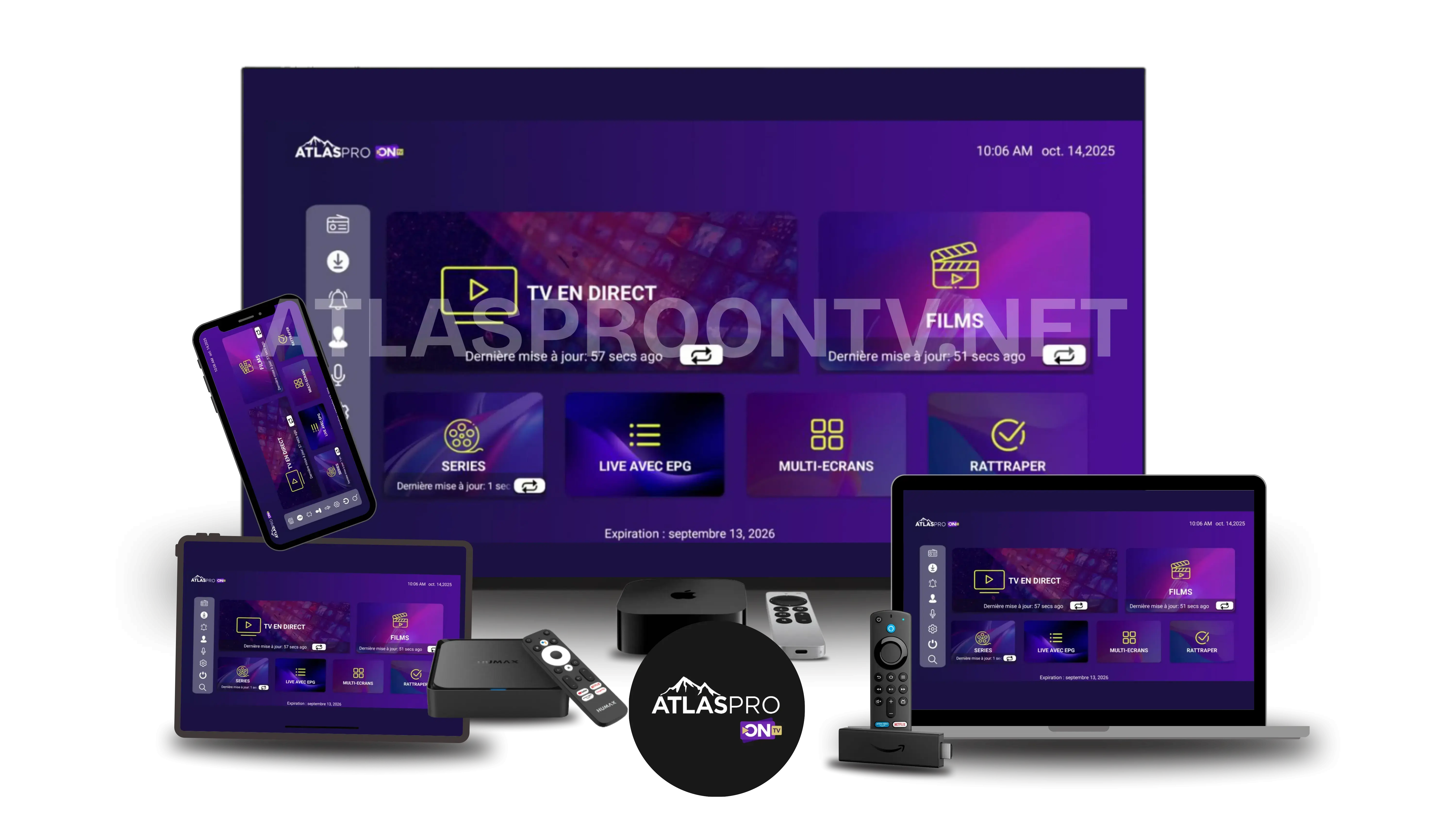
Installation
Installation Atlas Pro Ontv
Identifiez votre système avant de chercher les restrictions disponibles sur l’application ou l’appareil.
Voir les guides
Le contrôle parental Atlas Pro Ontv peut servir à limiter l’accès à certaines rubriques, protéger des paramètres ou éviter qu’un utilisateur modifie une configuration sensible. Selon l’application et l’appareil, la protection peut reposer sur un PIN interne, les restrictions du téléviseur ou de la box, un profil utilisateur ou plusieurs niveaux combinés.
La bonne méthode consiste à commencer par l’application utilisée, à créer un PIN différent de vos autres codes personnels, puis à tester concrètement chaque zone protégée. Si plusieurs téléviseurs, box ou appareils mobiles sont utilisés dans le foyer, vérifiez le verrouillage sur chacun : une restriction activée dans le salon ne s’applique pas nécessairement à la seconde télévision ou au téléphone.
Contenu mis à jour le .

Ouvrez les paramètres de l’application et cherchez Contrôle parental, Sécurité, Restriction, Verrouillage ou PIN. Créez ensuite un code difficile à deviner, choisissez les zones à protéger, quittez complètement les réglages puis tentez d’ouvrir une rubrique verrouillée pour vérifier que le PIN est bien demandé.
Commencez par les paramètres de l’application. Si l’option n’existe pas, vérifiez ensuite les réglages du téléviseur, de la box ou du compte utilisateur.
Évitez 0000, 1234, les dates de naissance et tout code déjà utilisé pour votre téléphone ou un moyen de paiement.
Selon les options disponibles, protégez la VOD, certaines catégories, les paramètres, les changements de profil ou les achats.
Quittez l’écran de configuration puis ouvrez une zone protégée. Le verrouillage n’est utile que si le PIN est réellement demandé au bon moment.
Il n’existe pas toujours un seul réglage universel. La protection peut se trouver dans l’application, dans le système de la Smart TV ou de la box, dans un profil utilisateur ou dans le compte utilisé pour installer les applications. Utiliser plusieurs niveaux peut être utile lorsque l’appareil est partagé.
| Niveau | Ce qu’il peut protéger | Point à vérifier |
|---|---|---|
| Application | VOD, catégories, paramètres internes ou profils selon l’application | Vérifier que le PIN reste actif après fermeture et relance |
| Smart TV ou box | Applications, profils, installation ou restrictions système | Tester si la protection couvre réellement l’application utilisée |
| Compte utilisateur | Installations, achats et accès à certains réglages | Empêcher le passage facile vers un profil adulte |
| Routeur ou réseau familial | Horaires d’accès Internet ou appareils autorisés selon le routeur | Ce niveau ne filtre pas forcément les contenus internes à l’application |
Les noms des menus peuvent varier, mais la logique reste la même : identifier la protection disponible, créer le PIN, choisir ce qui doit être verrouillé puis vérifier que le réglage fonctionne réellement après redémarrage.
Commencez dans l’application. Si aucun contrôle n’est proposé, regardez les restrictions de la TV, de la box ou du compte utilisateur.
Cherchez Contrôle parental, PIN, Sécurité, Restrictions, Verrouillage ou un intitulé similaire dans les paramètres.
Choisissez un code que l’adulte responsable peut mémoriser mais qui n’est pas évident pour les autres utilisateurs du foyer.
Sélectionnez uniquement les rubriques réellement nécessaires : VOD, catégories sensibles, paramètres, achats ou changement de profil lorsque ces options existent.
Revenez à l’accueil ou fermez complètement l’application afin de ne pas tester le verrouillage depuis une session de configuration encore ouverte.
Essayez d’ouvrir une rubrique protégée. Vérifiez que le PIN est demandé avant l’accès et qu’une saisie incorrecte ne débloque pas la zone.
Contrôlez séparément la télévision du salon, la seconde box, le téléphone ou la tablette. Les réglages ne sont pas toujours synchronisés entre appareils.
Le PIN parental sert uniquement à contrôler l’accès aux zones protégées. Il ne doit pas être identique à votre code bancaire, au code de déverrouillage du téléphone ou à un mot de passe important.
N’utilisez pas 0000, 1111, 1234, l’année de naissance ou les quatre derniers chiffres d’un numéro de téléphone connu.
Gardez un PIN spécifique au contrôle parental afin qu’une personne qui le découvre n’obtienne pas accès à d’autres comptes ou appareils.
Évitez de laisser le PIN écrit près de la télévision ou de le saisir devant les utilisateurs pour lesquels la restriction a été créée.
Si le code a été vu, partagé ou deviné, modifiez-le puis refaites immédiatement les tests sur les rubriques protégées.
Les options varient selon l’application et le système. Lorsqu’elles existent, les protections les plus utiles concernent généralement la VOD, certaines catégories, les paramètres, les achats et le passage vers un profil adulte.
| Zone | Pourquoi la protéger | Test à effectuer |
|---|---|---|
| VOD | Limiter l’accès à certaines rubriques à la demande | Ouvrir plusieurs catégories VOD après activation |
| Catégories sensibles | Empêcher l’ouverture de sections qui ne conviennent pas au profil utilisé | Tester chaque catégorie concernée |
| Paramètres | Éviter la modification du PIN, du compte ou de la configuration | Tenter d’ouvrir Sécurité depuis un profil limité |
| Achats ou installations | Limiter les actions involontaires sur l’appareil ou le store | Tester le téléchargement ou l’achat depuis le profil limité |
| Profils | Empêcher le passage immédiat vers un profil adulte non protégé | Tester le changement de profil et la déconnexion |
Si la VOD est utilisée dans votre foyer, vérifiez comment l’application protège les catégories concernées. Retrouvez aussi le guide VOD Atlas Pro Ontv.
Les favoris simplifient l’accès aux contenus utilisés régulièrement. Sur un appareil partagé, vérifiez s’ils sont communs à tout le monde ou liés à un profil. Voir le guide favoris Atlas Pro Ontv.
Pour un foyer multilingue, configurez les langues utiles et vérifiez que chaque utilisateur sait les changer sans accéder aux paramètres sensibles.
Guide audio et sous-titresLe même accès peut être utilisé sur des environnements très différents. Sur une Smart TV, la protection système peut compléter celle de l’application ; sur Android TV ou Fire TV, les profils, le store et les réglages du système peuvent ajouter une couche supplémentaire.
| Appareil | À vérifier | Guide |
|---|---|---|
| Samsung Tizen | PIN système, application utilisée et changement d’application | Guide Samsung |
| LG webOS | Restrictions du téléviseur, application et paramètres | Guide LG |
| Android TV | Application, profils, restrictions système et store | Guide Android TV |
| Google TV | Profils, application, paramètres et installation | Guide Google TV |
| Fire TV Stick | PIN Fire TV, achats, installations et application | Guide Fire TV |
| Nvidia Shield | Android TV, profils, application et paramètres | Guide Nvidia Shield |
| iPhone / iPad | Restrictions iOS/iPadOS, compte et application | Guide iOS |
| Windows 11 | Compte utilisateur, droits système et application | Guide Windows 11 |
Identifiez votre système avant de chercher les restrictions disponibles sur l’application ou l’appareil.
Voir les guides

Contrôlez les restrictions Tizen et les réglages propres à l’application utilisée.
Voir le guide SamsungUn bouton affiché comme « activé » n’est pas suffisant. La protection doit être testée après fermeture de l’application, après redémarrage de l’appareil et sur chaque rubrique que vous souhaitez réellement verrouiller.
| Test | Résultat attendu | Si le test échoue |
|---|---|---|
| Ouvrir une rubrique protégée | Le PIN est demandé avant l’accès | Vérifier que la bonne rubrique a été sélectionnée |
| Saisir un mauvais PIN | L’accès reste bloqué | Réappliquer la protection ou tester un autre niveau |
| Fermer puis relancer l’application | Le verrouillage reste actif | Vérifier l’enregistrement des paramètres |
| Redémarrer l’appareil | La protection est conservée | Reconfigurer puis vérifier une mise à jour éventuelle |
| Changer de profil | Un profil limité ne contourne pas facilement la protection | Protéger le changement de profil si possible |
| Tester un second appareil | La protection correspond aux règles du foyer | Configurer séparément cet appareil |
Avant de supprimer l’application ou d’effacer toutes ses données, identifiez d’abord où le PIN a été créé. Un PIN de l’application ne se réinitialise pas nécessairement de la même façon qu’un code de la Smart TV, du Fire TV ou du compte utilisateur.
Vérifiez si le code appartient à l’application, au téléviseur, à la box ou au compte. Le bon processus de récupération dépend de cette origine.
Supprimer toutes les données peut déconnecter l’application et effacer les réglages. Conservez vos informations d’accès avant toute réinitialisation complète.
Si le PIN appartient au système, utilisez le guide correspondant à votre appareil Atlas Pro Ontv avant de modifier l’application.
Si vous ne savez pas où le verrouillage a été configuré, indiquez le modèle de votre appareil et l’application au support Atlas Pro Ontv.
Commencez par le symptôme exact : PIN jamais demandé, verrouillage disparu après redémarrage, une seule rubrique non protégée ou protection présente sur un appareil mais absente sur un autre.
| Problème | Premier contrôle | Action suivante |
|---|---|---|
| Le PIN n’est jamais demandé | Vérifier la rubrique réellement protégée | Désactiver puis réactiver le verrouillage et refaire le test |
| Le PIN fonctionne dans les paramètres mais pas dans la VOD | Vérifier si la VOD possède sa propre restriction | Compléter avec le contrôle de l’application si disponible |
| La protection disparaît après redémarrage | Vérifier que les réglages ont été enregistrés | Mettre à jour l’application ou le système puis recommencer |
| Un second appareil reste sans protection | Vérifier si les réglages sont locaux | Configurer le second appareil séparément |
| Le changement de profil contourne le verrouillage | Vérifier les droits du profil | Protéger le passage vers un profil adulte lorsque possible |
| Application lente après modifications | Redémarrer proprement l’application | Vider le cache Atlas Pro Ontv |
Modifiez une protection puis testez-la immédiatement. Cette méthode permet de savoir quel réglage agit réellement sur la rubrique concernée.
Une version ancienne peut afficher des menus différents ou mal conserver certains réglages. Vérifiez les mises à jour disponibles sur votre appareil.
Après modification du contrôle parental, redémarrez une fois la TV ou la box afin de confirmer que la protection reste active après une nouvelle session.
Si le verrouillage reste incohérent, transmettez le modèle de l’appareil, l’application, la zone protégée et le comportement observé au support Atlas Pro Ontv.
Si plusieurs membres du foyer utilisent Atlas Pro Ontv, organisez les appareils de manière simple : un PIN parental connu seulement des adultes, des favoris adaptés aux habitudes de chacun et un nombre d’écrans correspondant aux utilisations simultanées.
Vous pouvez utiliser le même PIN parental sur plusieurs appareils si cela simplifie la gestion, à condition qu’il reste confidentiel et différent de vos codes sensibles.
Utilisez les favoris pour réduire le temps passé à parcourir les catégories et retrouver plus rapidement les chaînes ou contenus réellement utilisés.
Si deux ou trois personnes utilisent le service en même temps, vérifiez que la formule autorise ce nombre de connexions. Consultez les tarifs Atlas Pro Ontv.
Pendant l’essai Atlas Pro Ontv 24 h, vérifiez aussi la navigation, la VOD, les profils et le comportement des appareils partagés.
Les réponses essentielles sur le PIN, la VOD, les appareils partagés, l’oubli du code et les tests de verrouillage.
Ouvrez les paramètres de l’application et cherchez Contrôle parental, Sécurité, Restriction ou PIN. Créez un code, sélectionnez les zones à protéger, quittez les réglages puis testez une rubrique verrouillée.
Pas forcément. Selon l’application, le PIN peut protéger toute la VOD, certaines catégories ou uniquement des paramètres. Testez réellement les rubriques que vous souhaitez verrouiller.
Choisissez un code mémorisable pour l’adulte mais difficile à deviner. Évitez 0000, 1234, les dates de naissance et tout code déjà utilisé pour un compte ou moyen de paiement.
Non, pas toujours. Une protection configurée sur une Smart TV peut être locale à cet appareil. Vérifiez séparément la seconde TV, la box, le téléphone ou la tablette.
Identifiez d’abord si le PIN appartient à l’application, au téléviseur, à la box ou au compte. Utilisez ensuite la procédure de récupération correspondant à ce niveau avant d’effacer toutes les données de l’application.
Vérifiez que la rubrique testée fait réellement partie des zones protégées. Désactivez puis réactivez le verrouillage, quittez l’application et testez à nouveau après redémarrage.
Certaines applications ou certains systèmes permettent de protéger des paramètres. Vérifiez l’option disponible sur votre appareil puis testez qu’un profil limité ne peut pas modifier le PIN ou la configuration.
Cela peut être utile sur un appareil partagé. Le contrôle système peut compléter celui de l’application pour les profils, installations ou réglages, mais il ne protège pas forcément toutes les rubriques internes de l’application.
Ouvrez une zone protégée, testez un mauvais PIN, fermez puis relancez l’application, redémarrez l’appareil et répétez le contrôle sur les autres appareils du foyer.
Indiquez le modèle de l’appareil, l’application utilisée, la rubrique que vous souhaitez protéger, le réglage activé et le comportement observé après fermeture ou redémarrage.
Indiquez votre appareil, l’application, la zone protégée et les tests effectués afin d’obtenir une aide plus précise.
Contacter le support Atlas Pro OntvContenu mis à jour le .
Créez un PIN parental dédié, protégez les rubriques réellement nécessaires et testez le verrouillage après redémarrage sur chaque appareil partagé.